
Зміст:
- Чому важливо налаштувати Google Analytics 4 для рекламних кампаній
- Перший крок: під’єднати сайт до Google Analytics 4
- Важливість UTM-міток для відстеження ефективності реклами
- Налаштування цілей і подій для точкового відстеження результатів
- Рекомендації для маркетолога:
- Звіти: як бачити реальні результати рекламних кампаній
- Типові граблі і як їх обійти
- Висновок
Вступ
У світі маркетингу є одна річ, яка дратує найбільше: коли зливаєш бюджет на рекламну кампанію, а потім так і не розумієш – чи вона взагалі працює. Це як закинути пляшку з посланням у море й чекати: долетить чи ні? Проблема знайома як власникам маленьких бізнесів, так і досвідченим маркетологам. Витрачаєш десятки годин на налаштування Facebook Ads або Google Реклами, запускаєш і бачиш відвідування на сайті. Але хто ці люди, що вони робили і чи прийшли саме через рекламу – залишається загадкою. Тут на сцену виходить Google Analytics 4. Це не просто заміна класичного Universal Analytics, а новий супутник для тих, хто хоче відчувати контроль над своїми рекламними інвестиціями.
Чому важливо налаштувати Google Analytics 4 для рекламних кампаній
Відстеження результатів реклами в Google Analytics 4 – це більше, ніж збір сухої статистики. Це можливість побачити повну картину поведінки аудиторії: хто натиснув, хто додав у кошик, хто оформив замовлення, а хто просто «гуляв» по сайту. Типова історія: компанія запускає просування нового продукту через Facebook Ads, отримує купу кліків, але реальних продажів нуль. Аналізуючи потік у GA4, раптом з’ясовується, що більшість трафіку – це боти або випадкові перехожі, яких не цікавить продукт. Така історія щоденно трапляється з тими, хто не вміє з GA4 на «ти».
Коли аналітика налаштована грамотно, вона відповідає на питання «Яка реклама приносить прибуток, а яка – тільки пусті перегляди?». А це вже зовсім інший рівень управління рекламним бюджетом.
Перший крок: під’єднати сайт до Google Analytics 4
Для початку налаштування відстеження результатів рекламних кампаній необхідно інтегрувати сайт із Google Analytics 4. Сам процес не складний, але має свої нюанси.
Покроковий алгоритм підключення GA4:
- Створіть обліковий запис у Google Analytics (або увійдіть до вже існуючого).
- Додайте новий ресурс GA4.
- Вкажіть адресу свого сайту й оберіть основні налаштування.
- Отримайте код відстеження (Google Tag) та додайте його у розділ <head> вашого сайту або через Google Tag Manager. Останній варіант особливо зручний, якщо часто тестуєте різні маркетингові інструменти.
- Перевірте, чи дані дійсно надходять у ваш акаунт GA4. Для цього перейдіть у розділ «Реальний час» та протестуйте відвідування сторінки з іншого пристрою.
Зазвичай це займає 10-15 хвилин, але якщо сайт на конструкторі, можуть знадобитися додаткові дії (додаються спеціальні модулі або інтеграції).
Важливість UTM-міток для відстеження ефективності реклами
Використання UTM-міток у рекламних кампаніях – це як підписувати кожну посилку перед відправкою: завжди знаєш, хто і звідки її отримав. Без UTM-кодування вся інформація про джерело трафіку губиться, і аналітика стає схожа на темний ліс.
Найчастіші помилки користувачів:
- Запуск реклами без UTM-міток і сподівання, що GA4 сам «впізнає» джерело.
- Використання однакових UTM у різних кампаніях – потім складно зрозуміти, яка саме спрацювала.
Щоб результат був чіткий, додавайте до всіх рекламних посилань мітки виду:
- utm_source (наприклад, facebook, instagram, google)
- utm_medium (cpc, banner, email)
- utm_campaign (назва або ідентифікатор кампанії)
- utm_content (для варіацій оголошень)
- utm_term (ключові слова)
Один раз структурувавши імена міток, ви позбавите себе від хаосу у звітах й отримаєте повний контроль.
Приклад:
Під час запуску кампанії на Black Friday для інтернет-магазину, можна задати:
?utm_source=facebook&utm_medium=cpc&utm_campaign=blackfriday2024&utm_content=carousel1.
У Google Analytics 4 ця інформація відобразиться окремим потоком – і ви точно побачите, що саме цей банер привів 45 заявок і 7 оплат.
Налаштування цілей і подій для точкового відстеження результатів
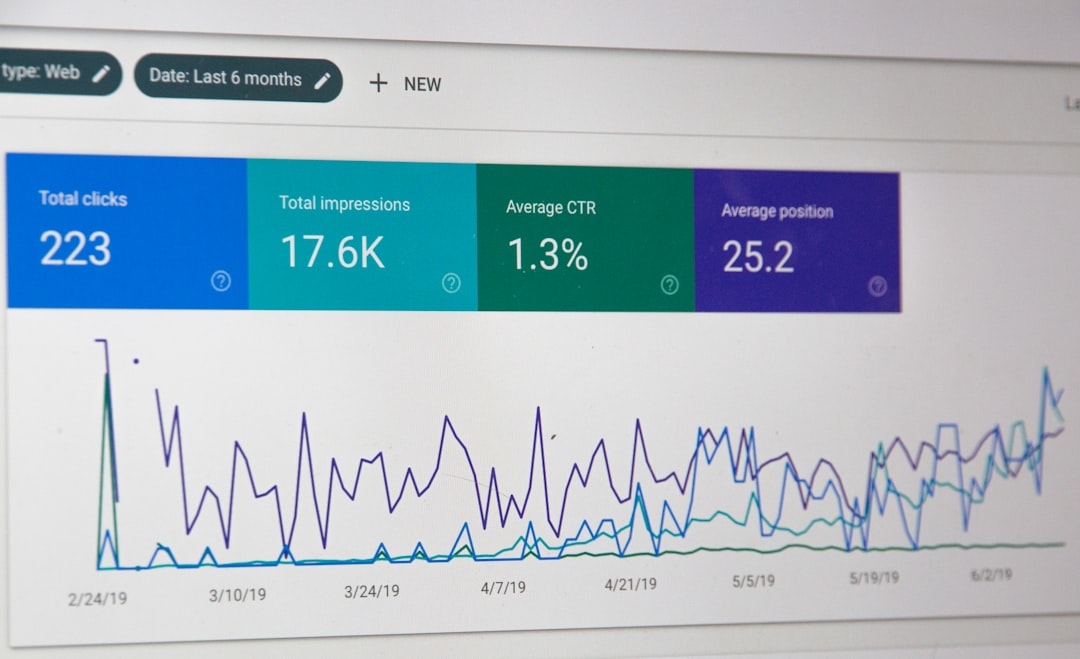
У GA4 усе крутиться навколо подій (events). Замість старих «цілей» тут задаються події, які можна детально конфігурувати під свої потреби.
Наприклад, для рекламної кампанії можна відстежувати:
- Клік на кнопку «Купити»
- Заповнення форми заявки
- Завантаження прайс-листа
- Перегляд відео
- Додачу товару до кошика
Як організувати події у GA4:
- Прості події часто вже відстежуються автоматично (скрол, відвідування сторінки, клік по email).
- Для інших варто налаштувати кастомні події через Google Tag Manager або прямими змінами у коді сайту.
Рекомендації для маркетолога:
- Окремо створюйте ключові події для кожної рекламної кампанії.
- Називайте події так, щоб одразу було зрозуміло, що вони означають (наприклад, lead_form_submit, add_to_cart_fb_ads).
- Перевіряйте налаштування після запуску – буває, неправильно задана подія не фіксується, і всі зусилля йдуть нанівець.
Звіти: як бачити реальні результати рекламних кампаній
Зібрані дані – це лише половина справи. Важливо правильно їх інтерпретувати. Google Analytics 4 пропонує потужний конструктор звітів і вкладку «Взаємодія», де зручно бачити поведінку користувачів за різними каналами.
Що аналізувати у звітах GA4 для рекламних кампаній:
- Джерела й канали трафіку: які дають найбільше цільових дій.
- Глибину та тривалість сеансу: якщо реклама приводить лише «односторінкових» відвідувачів – варто задуматися про релевантність аудиторії.
- Конверсії по подіях: скільки заявок чи покупок припадає на конкретне рекламне джерело.
- Мультиканальний шлях до конверсії: чи справді Facebook Ads «доносить» клієнта до покупки, чи це лише перший крок до Google.
3 запитання, які варто ставити під час аналізу звітів:
- Чи виправдовує реклама інвестиції, якщо порівнювати ціну конверсії і середній чек?
- Які оголошення або креативи працюють краще за інші?
- Чи є кампанії, які приводять багато трафіку, але майже не дають продажів?
Якщо бачите аномалії (наприклад, різкий стрибок трафіку при падінні конверсій) – це сигнал до глибшої перевірки: можливо, щось не так із посадковою сторінкою чи налаштуванням аудиторій.
Типові граблі і як їх обійти
Буває, здається, що все ідеально налаштовано, але реальні дані не відображаються або викривлені. Чому так?
- Помилково дублюються облікові записи GA4, і частина трафіку потрапляє «в нікуди».
- Неправильно вставлений код відстеження – дані не підтягуються.
- UTM-мітки не уніфіковані, і ви отримуєте купу різних каналів типу Facebook, fb, FB_Ads, що розпорошує статистику.
- Обмеження cookie (наприклад, у Safari чи iOS) – частина дій може не доходити в аналітику.
Ось короткий список «захисту від факапів»:
- Завжди перевіряйте роботу подій через DebugView у GA4.
- Регулярно оновлюйте список UTM-міток і домовляйтеся із командою про єдині стандарти написання.
- Створюйте резервні канали відстеження – наприклад, у Google Tag Manager можна дублювати найбільш критичні події.
- Випробовуйте аналітику на різних пристроях та браузерах. Інакше один Safari може «з’їсти» половину ваших лідів.
Висновок
У світі, де конкуренція за клієнта стає все запеклішою, не варто покладатися на інтуїцію й «відчуття результату». Навіть найкраща реклама втрачає сенс без чіткої аналітики. Google Analytics 4 – це не чарівна паличка, а інструмент, який допомагає бачити те, що приховане за цифрами. Розбирайте свої рекламні кампанії до деталей, експериментуйте з подіями, аналізуйте канали. З часом аналітика перетвориться з рутини на захопливий квест, у якому головний приз – прозорі й зрозумілі результати. І пам’ятайте: цифри не брешуть, якщо їх зібрав і зрозумів саме ви.